访客信息
加载中...
497 字
2 分钟
Vercel / Netlify / Cloudflare 站点的优选与分流
通过华为云,对 Vercel、Netlify、Cloudflare 等平台进行优选解析,并基于运营商配置分流访问。
2025-12-19
0 次
0 人


需要准备的账号
1.github
3.vercel
4.netlify
5.华为云
在华为云解析添加需要优选的子域名
如你需要最终访问的是blog.hwy.com 那就填写blog.hwy.com
在cloudflare添加华为云给出的NS记录,将子域名交给华为云进行解析
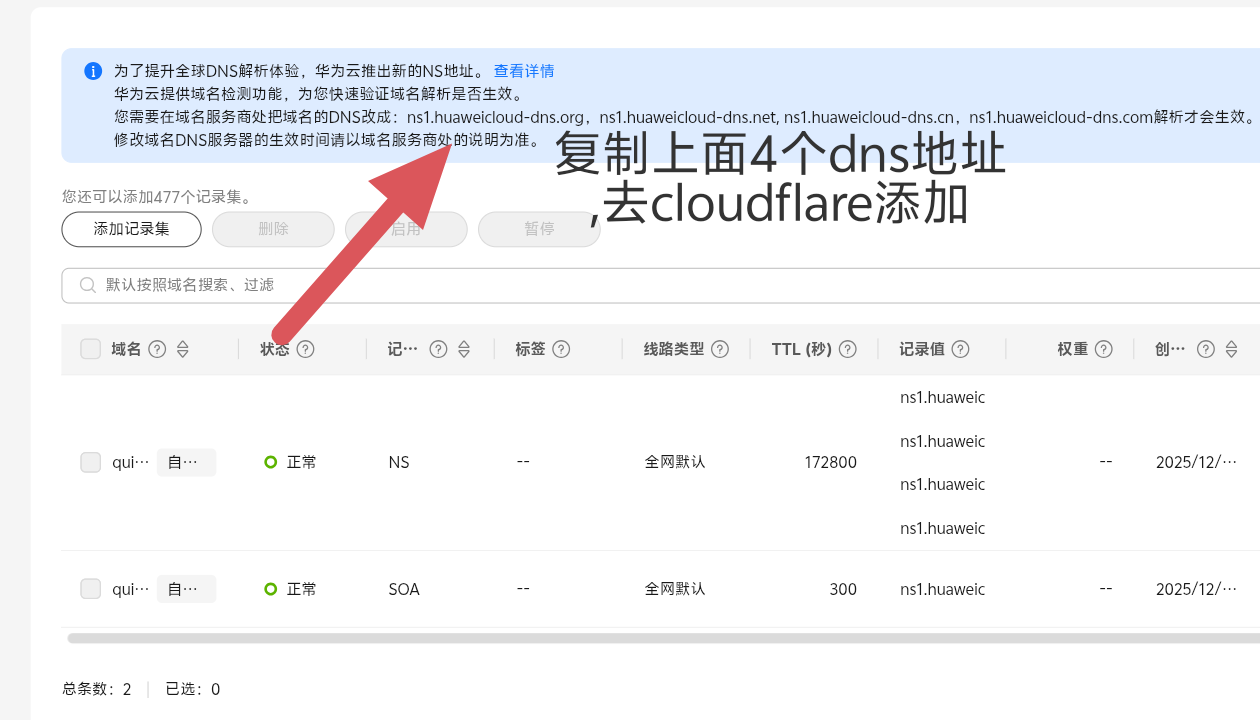
进行优选
这里以vercel举例
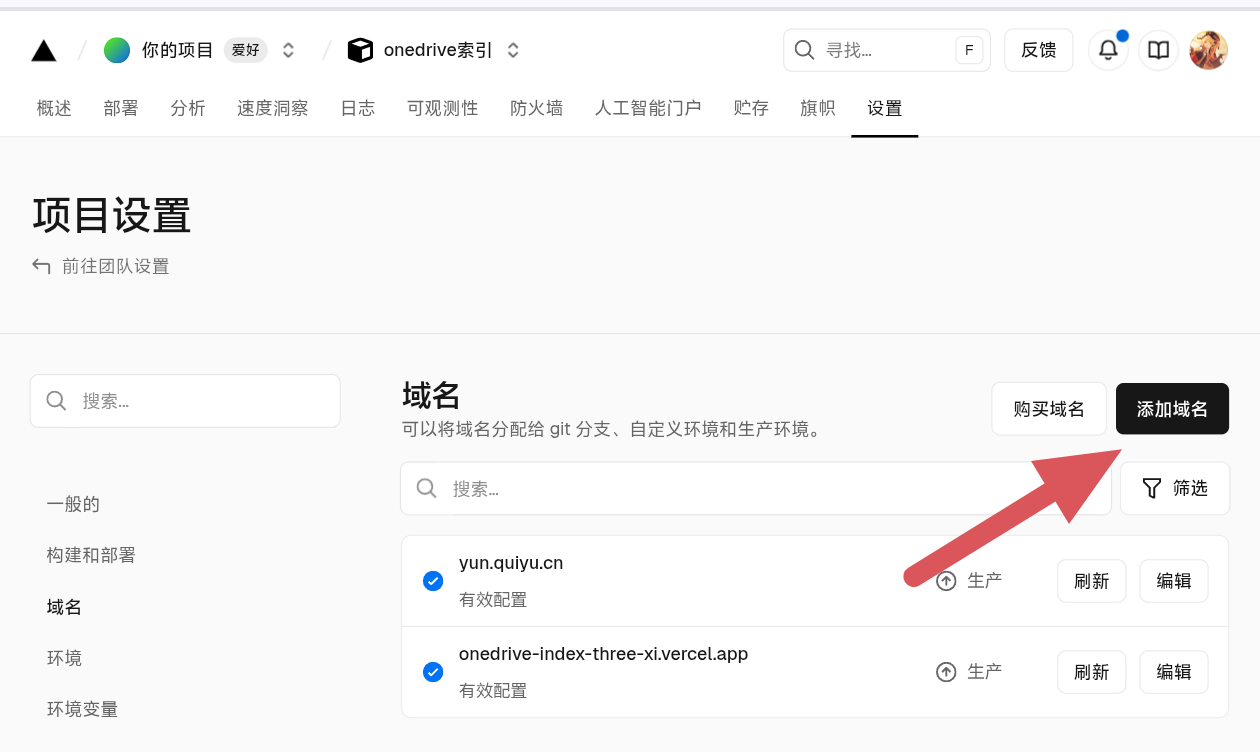
添加子域名blog.hwy.com,获取vercel给的解析值添加解析。
生效后,我们将修改vercel给的默认解析指向社区第三方优选域名。
第三方优选域名推荐从以下站点获取
https://cf.090227.xyz/https://www.byoip.top/进行测试[检测优选域名是否生效]
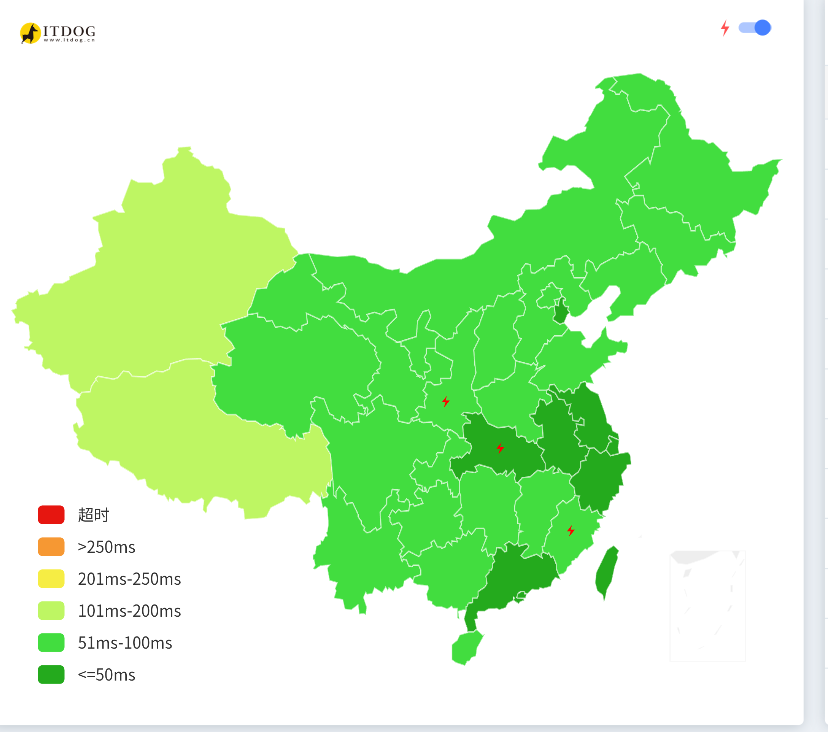
分流
分流并不是必须步骤,如果你只是单平台使用,完成前面的优选即可。 以下内容主要针对不同网络环境下的访问差异,进一步优化访问体验。
重复之前 vercel 的操作,为 netlify 和 cloudflare 或其他平台,分别完成域名绑定与解析,并在下发 SSL 后替换为对应的优选域名。
注: netlify如果长时间未解析,可以在华为云暂停其它优选解析,待netlify生效后重新启用。
这里我们已经配置好了vercel+netlify+cloudflare的优选解析。
根据不同运营商线路进行区分,分别添加对应的 CNAME 记录,这里以电信为例。
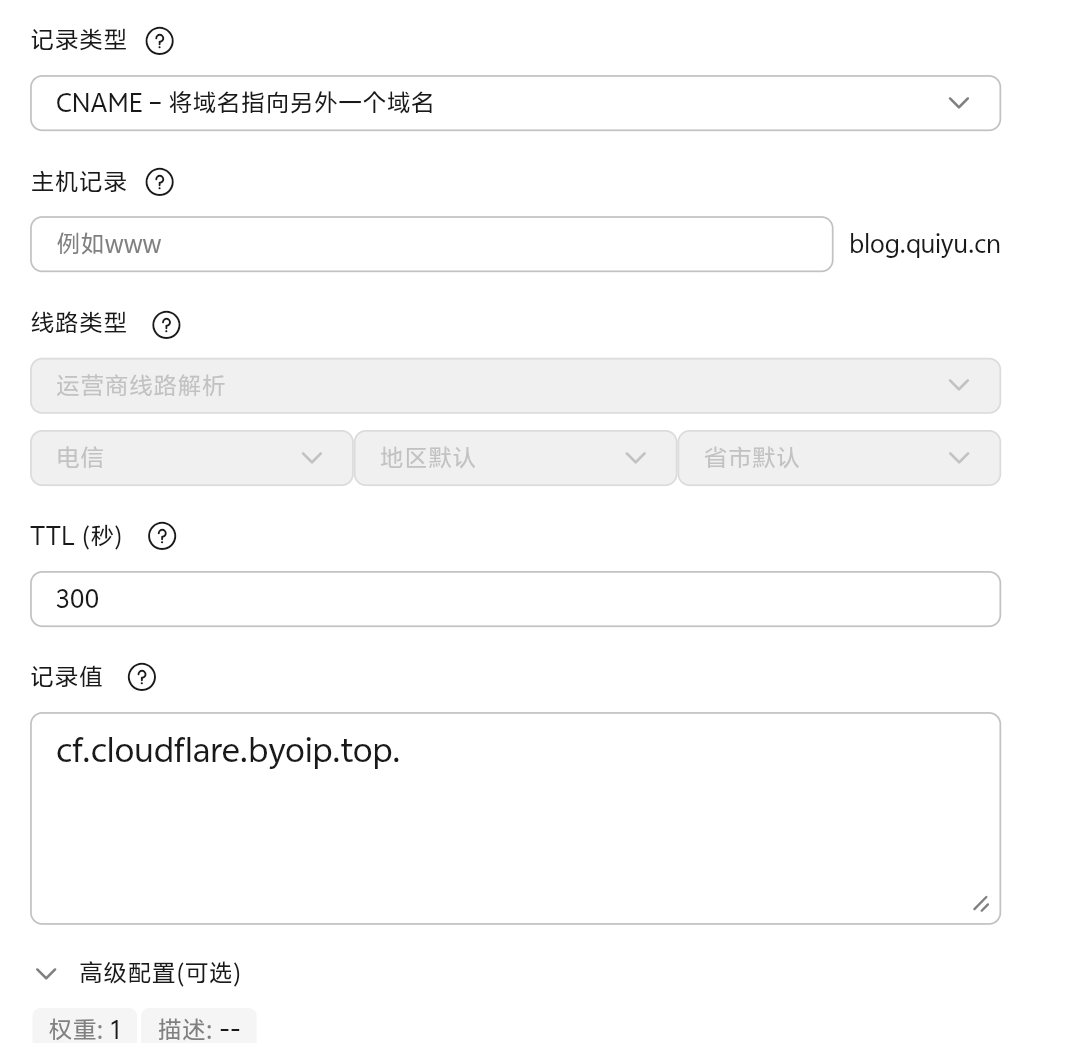
以同样的方式添加联通,移动,选哪边的优选自行决定。
域名解析(这边是举例,具体看你设置)
- 记录类型: CNAME | 线路: 电信 | 记录值: youi.cloudflare.app
- 记录类型: CNAME | 线路: 移动 | 记录值: your.vercel.app
- 记录类型: CNAME | 线路: 联通 | 记录值: your.netlify.app
- 记录类型: CNAME | 线路: 全网默认 | 记录值: youi.edgeone.app
测试
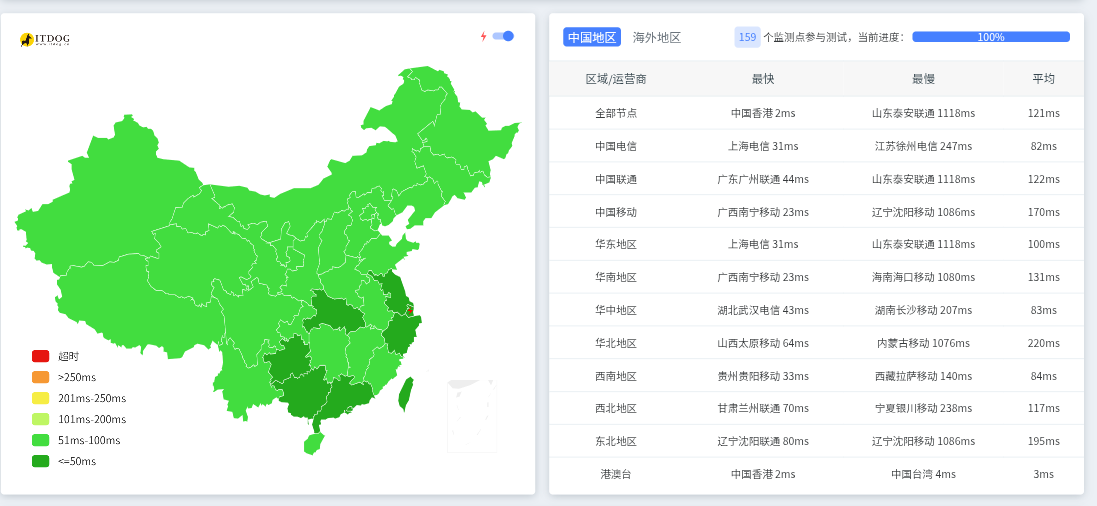
小巧思:分流可以设置成电信vercel部署云盘,联通netlify部署博客,移动同理,不同网络环境看到的内容都是不一样的。
发现错误或想要改进这篇文章?
在 GitHub 上编辑此页 Vercel / Netlify / Cloudflare 站点的优选与分流